

今日はWindowsとMac、どちらも同じです。Claude Desktopを開いてみると「どこに何があるの?」と最初は戸惑うかもしれません。でも構造はシンプルなので、一度わかってしまえば迷いません。
今回は画面の各パーツを一緒に確認していきます。
目次
今日のゴール
- Claude Desktopの画面構成がわかる
- 新しいチャットを始める方法がわかる
- 入力欄の使い方(送信・ファイル添付)がわかる
画面は大きく3つのエリアに分かれています
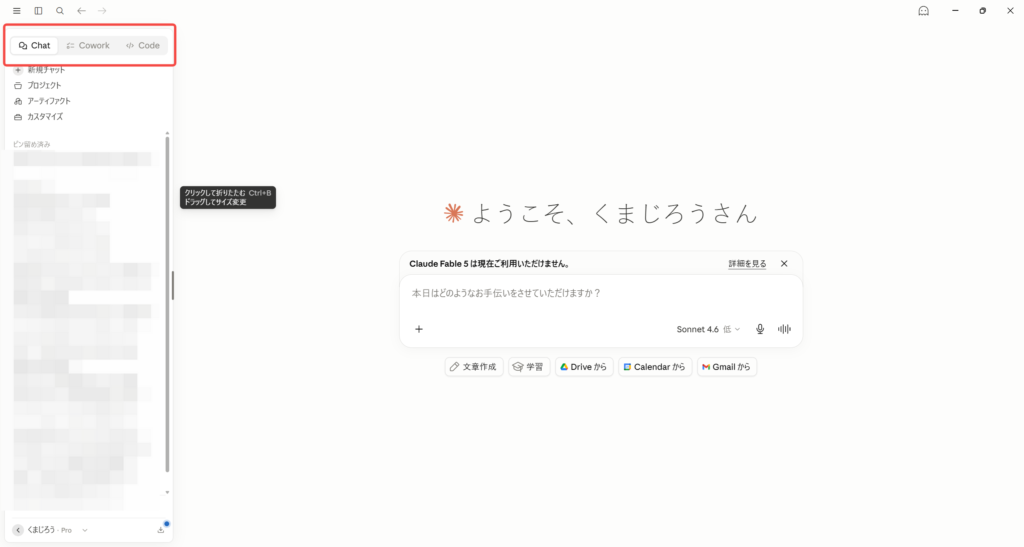
Claude Desktopを起動すると、最初はちょっとシンプルすぎて「これだけ?」と感じるかもしれません。でも、よく使う機能は全部ここに集まっています。
① 左サイドバー:履歴と新規チャット
左側のパネルには3つの要素があります。
- 新しいチャット(鉛筆マーク):新しい会話を始めるときにクリックします。毎回ここからスタートします
- チャット履歴:過去の会話が時系列で並んでいます。前の会話の続きをしたいときはここから選択
- Projects:テーマごとに会話や資料をまとめる機能。後の回で詳しく説明します
② 上部:使用中のモデル名
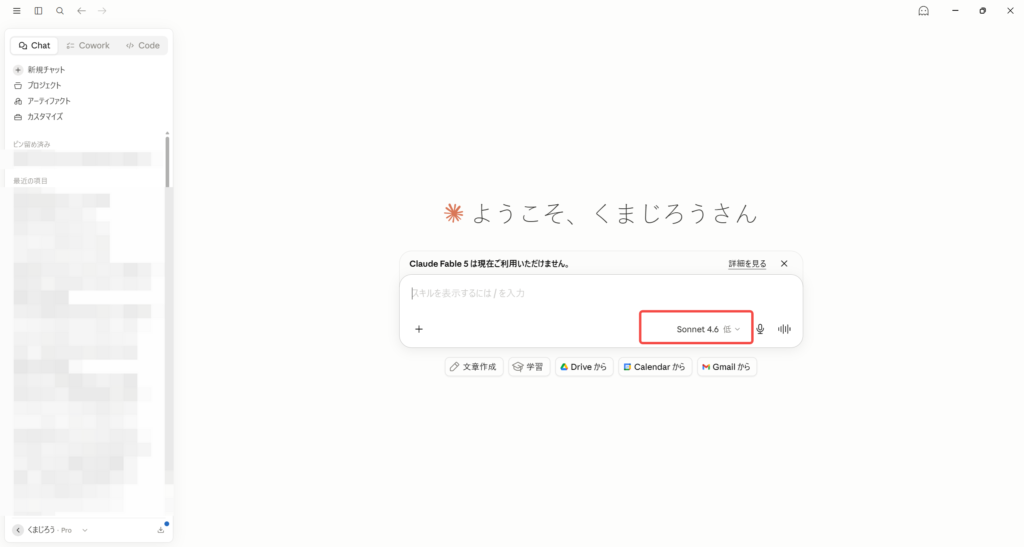
「Claude Sonnet 4.5」などのモデル名が表示されています。ここをクリックすると使用するモデルを切り替えられますが、最初はデフォルトのままで問題ありません。
③ 下部の入力欄:メッセージを送る場所
一番よく使うのがこの入力欄です。ここにメッセージを書いて送信します。
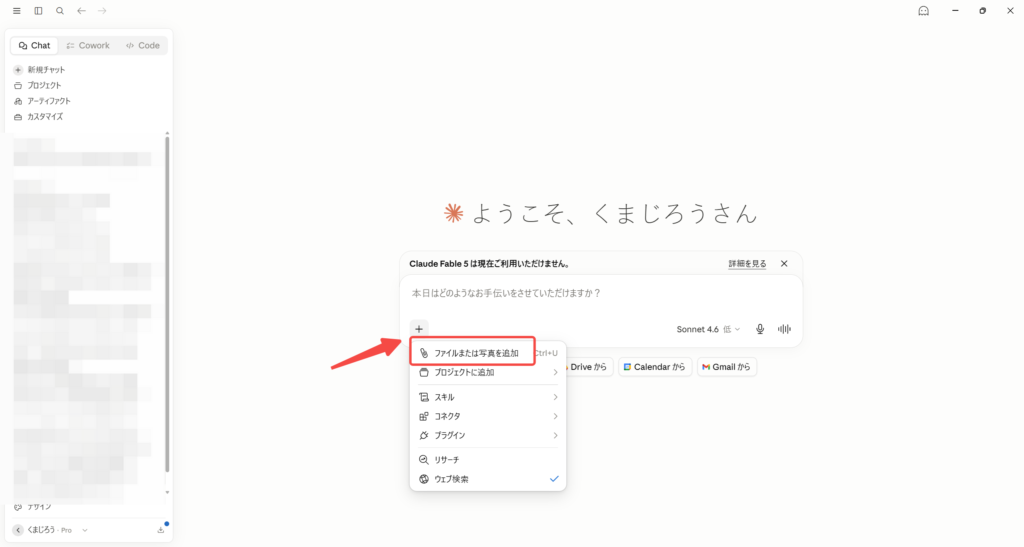
操作のポイントは2つです。
- 送信:Enterキー(またはメッセージ欄右側の矢印ボタン)で送信します
- 改行:「Shift + Enter」で改行できます。Enterだけだと送信になるので注意
- ファイル添付:クリップアイコンからPDF・画像・テキストファイルを添付できます。ドラッグ&ドロップもOK
今日の練習
- Claude Desktopを起動して、各エリアの場所を確認する
- 左サイドバーの「新しいチャット」ボタンをクリックして、新しい会話画面を開く
- 入力欄に何か書いてEnterキーで送ってみる
次回はいよいよチャットの実際の操作方法です。「どう話しかければいい?」「返ってきた答えが微妙だったら?」というところを一緒にやっていきます。

コメント