
こんにちは、くまじろうです。
今日は「Projects(プロジェクト)」を紹介します。Claudeを使い続けると「同じ背景説明を毎回入力するのが面倒」と感じるようになります。Projectsはそれをまるっと解決してくれる機能です。
目次
今日のゴール
Projectsの仕組みを理解して、自分のテーマで1つ作れるようになります。
Projectsとは?
Projectsは「テーマ別のClaudeの作業スペース」です。1つのプロジェクトの中に、
- 関連するドキュメント・資料(ナレッジベース)
- Claudeへの共通指示(プロジェクト指示)
- このテーマに関する過去のチャット履歴
をまとめて保存できます。
たとえば「ブログ執筆用」プロジェクトを作れば、毎回「私はブログをやっています。読者は30代の…」と説明しなくていいんです。Claudeがプロジェクトに入るたびに背景を把握した状態でスタートしてくれます。
画面の見方
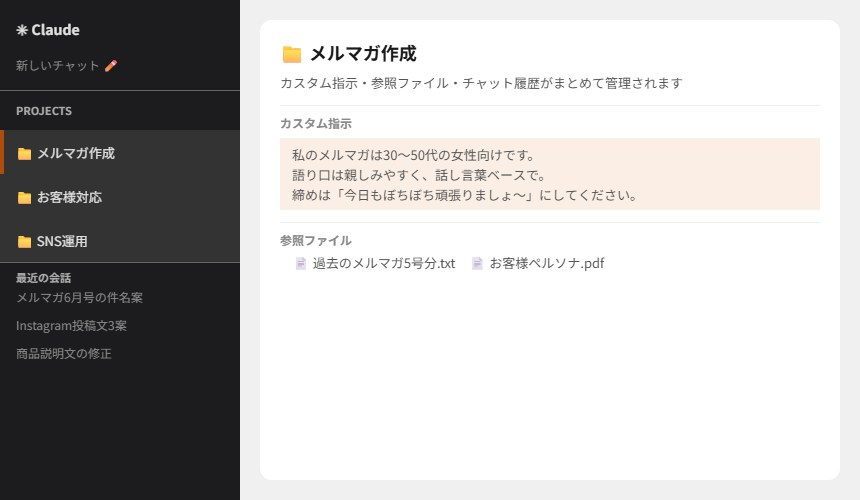
画面左のサイドバーに「Projects」のセクションがあります。ここにテーマ別のプロジェクトが並びます。プロジェクトをクリックすると、そのテーマ専用の画面に切り替わります。
プロジェクトの作り方
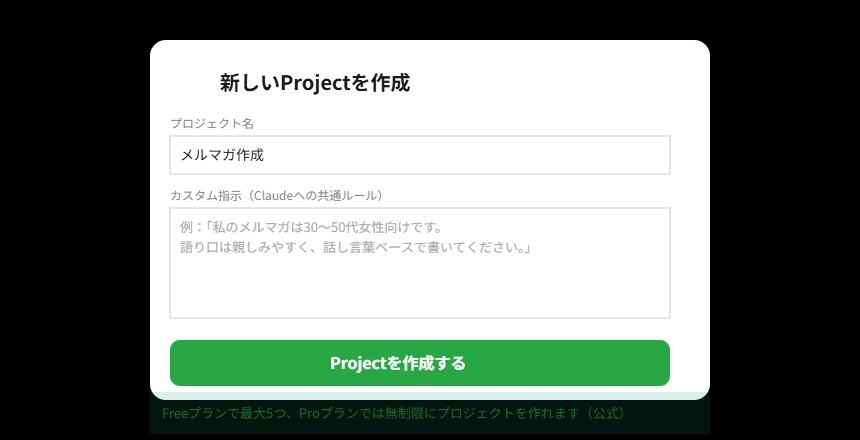
- サイドバーの「Projects」横にある「+」をクリック
- プロジェクト名を入力(例:「ブログ執筆」「仕事のメール」など)
- 「プロジェクト指示」欄にClaudeへの共通指示を書く
- 必要なら関連ファイルをアップロード(30MBまで)
- 「作成」で完了
プロジェクト指示の例
「プロジェクト指示」はClaudeへの事前説明です。ここに書いておくと、毎回のチャットで自動的に適用されます。
【ブログ執筆プロジェクト用の指示例】

私は在宅ワークをしている主婦です。
ブログのジャンルは「AIツールの使い方」で、
読者は「AIに興味があるが使ったことがない初心者」です。

文章は話し言葉で書いてください。
難しい用語は使わず、例えを使ってわかりやすく説明してください。
投稿の長さは800〜1200字を目安にしてください。
プランと制限について(公式情報)
| プラン | プロジェクト数 | ファイルのRAG機能 | チーム共有 |
|---|---|---|---|
| Free | 最大5つ | なし(コンテキスト制限内のみ) | なし |
| Pro / Max | 無制限 | あり(RAGで大量ファイルに対応) | なし |
| Team / Enterprise | 無制限 | あり | あり(メンバーと共有可能) |
Freeプランでも5つまでプロジェクトを作れるので、まずは使ってみましょう。
※数は変更される場合があるため、随時公式をご確認ください
つまずきポイント
- プロジェクト指示は「Claudeへの手紙」のつもりで書く:「私は〇〇をしている人です」「〇〇な文章を書いてほしい」という形でOK。細かく書くほど的確な回答が返ってきます
- Freeプランは最大5つまで:作りすぎると追加できなくなります。用途が似ているものは1つにまとめましょう
- プロジェクトのファイルは30MBまで:大きなPDFは分割するか、チャット内で直接添付する方法も使えます
- チャット履歴はプロジェクト内に蓄積される:通常のチャットとは別の履歴になるので、同じテーマの会話はプロジェクトの中でやるとあとから探しやすくなります
今日の練習
自分がよく使うテーマを1つ決めて、プロジェクトを作ってみましょう。「メール文書作成」「ブログ執筆」「副業の企画」など何でもOKです。プロジェクト指示にひとこと自己紹介を書くだけでもClaudeの答えが変わります。
次回(第14回)はArtifactsです。文章や表、HTMLなどを別画面に出してくれる機能で、資料や報告書づくりが便利になります。

コメント