
こんにちは、くまじろうです。
今日は「Claude Cowork」を紹介します。チャットが「1問1答」なのに対して、Coworkは「複雑な作業を丸ごと任せる」機能です。ファイルの整理、資料作成、リサーチまとめなど、複数のステップが必要な仕事をClaudeが自律的にこなします。
目次
今日のゴール
CoworkでClaudeに複数ステップの作業を任せる方法と、どんな作業に向いているかを理解します。
Coworkとは?(公式情報)
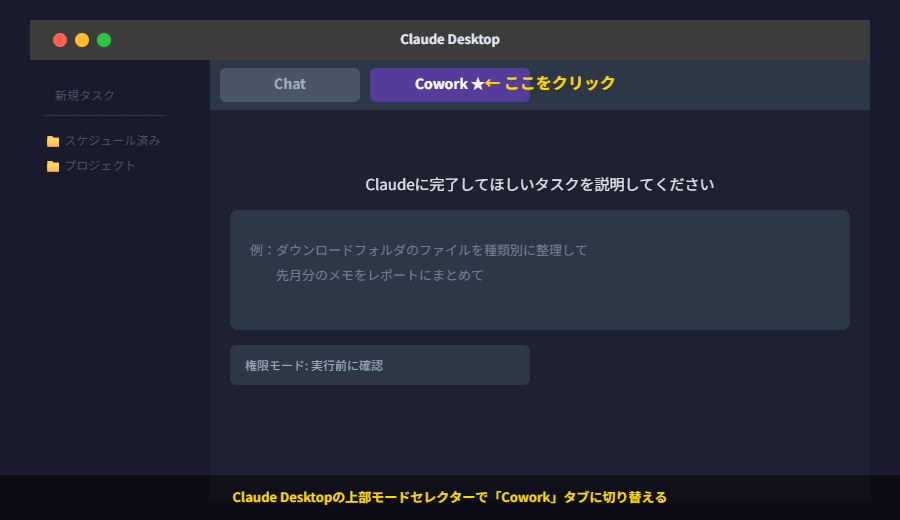
※UIが変わる場合がありますので、ご了承ください
公式ヘルプによると、Coworkは「Claude Codeを支えるのと同じエージェント・アーキテクチャをClaude Desktopに提供した機能で、ターミナルを開く必要がない」とあります。コーディングだけでなく、ファイル操作・調査・文書作成など幅広い知識作業に使えます。
| 項目 | 内容 |
|---|---|
| 必要プラン | 有料プランのみ(Pro・Max・Team・Enterprise) |
| 必要アプリ | Claude Desktop(macOS / Windows) |
| アクセス方法 | Claude Desktopの上部「Cowork」タブをクリック |
| ウェブ版 | 利用不可(Desktopアプリ必須) |
Coworkでできること
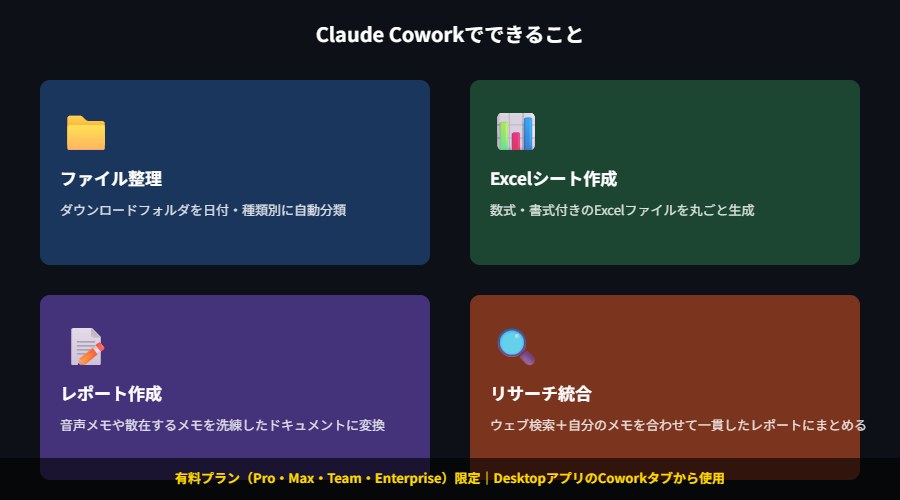
- ファイル整理:「ダウンロードフォルダを種類・日付別に整理して」→ Claudeが数百のファイルを自動分類
- Excelシート作成:数式・書式付きの完成形ExcelファイルをClaudeが生成
- レポート作成:音声メモや散在するメモを洗練したドキュメントに変換
- リサーチ統合:ウェブ検索+自分のメモを合わせて1本のレポートにまとめる
- 定期タスク:/scheduleで繰り返し実行するタスクを設定できる
基本の使い方
- Claude Desktopを開いて上部の「Cowork」タブをクリック
- 「Claudeに完了してほしいタスク」を説明する
- Claudeが計画を立てるので確認する
- 「実行前に確認」モードなら各ステップで許可、「確認なしで実行(自動)」なら自動進行
- 完了するまでアプリを開いたままにしておく(閉じるとセッション終了)
つまずきポイント
- 「Coworkタブが見えない」:有料プランかどうか、Claude Desktopが最新版かを確認してください
- 「途中で止まった」:アプリが閉じるかPCがスリープするとセッションが終了します。タスク中はアプリを開いたままに
- 「使用制限に早く達した」:Coworkはチャットより多くの使用量を消費します。単純な作業は通常のChatを使いましょう
次回(第17回)はClaude Codeを紹介します。開発者向けの機能ですが、非エンジニアが知っておくべき注意点も一緒に説明します。

コメント