
こんにちは、くまじろうです。
前回はターミナルで使うClaude Codeを紹介しました。今日は「Claude Desktop内のCodeタブ」を紹介します。こちらはターミナルを開く必要がなく、Claude Desktopアプリから直接コード作業ができます。
目次
今日のゴール
Claude DesktopのCodeタブの画面構成を理解して、HTMLやCSSを簡単に修正できるようになります。
Claude DesktopのCodeタブとは?
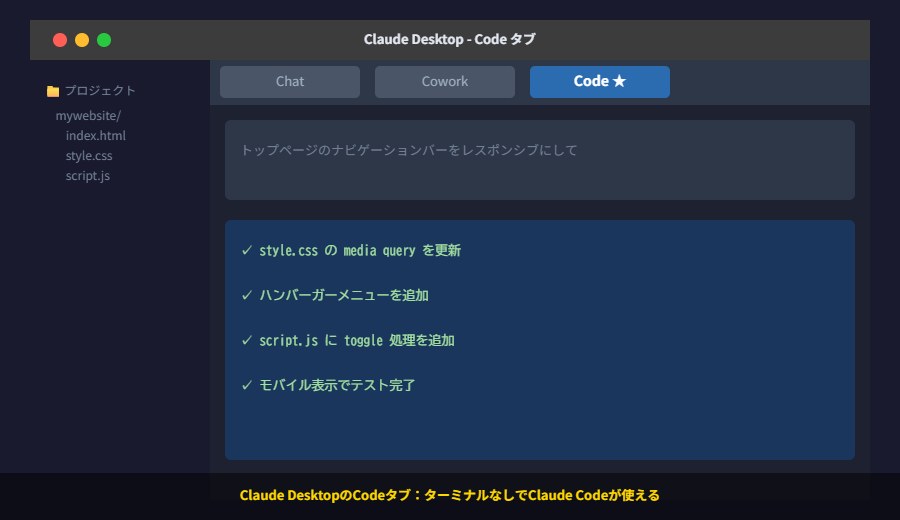
Claude Desktopには「Claude」「Code」の2つのモードがあります。Codeタブは、Claude Codeの機能をDesktop上のGUI(画面操作)で使えるようにしたものです。
画面の見方
| エリア | 機能 |
|---|---|
| 左サイドバー | プロジェクト(フォルダ)とファイルの一覧 |
| 上部タブ | Claude/ Code の切り替え |
| メインエリア上部 | Claudeへの指示を入力する欄 |
| メインエリア下部 | Claudeの作業ログと完了メッセージ |
試してみる:HTMLの修正
(修正したいhtmlファイルをフォルダごとプロジェクトに追加してから)

「ナビゲーションバーの色を白から紺色に変えてください。
 スマホでも崩れないようにしてください。」
Claudeが自動的にCSSを修正して、変更箇所を報告してくれます。コードの知識がなくても日本語で指示を出すだけでOKです。
つまずきポイント
- 「Codeタブが見えない」:有料プランかどうかを確認。Claude Desktopを最新版に更新してください
- 「フォルダを追加できない」:Codeタブの左上「+フォルダを追加」から作業フォルダをClaudeに渡します
- 「修正が反映されていない」:Claudeが修正したファイルはローカルに保存されます。ブラウザを再読み込みして確認しましょう
次回(第19回)はClaude Code Remote Controlを紹介します。外出先からスマホでPC上のClaudeに作業を指示できる研究プレビュー機能です。

コメント