
こんにちは、くまじろうです。
今日はGoogle連携を紹介します。ClaudeとGoogle Drive・Gmail・Calendarをつなぐことで、ファイルの要約・メールの返信案作成・スケジュール確認などが会話ひとつでできるようになります。
目次
今日のゴール
Google Drive・Gmail・Calendarの連携設定ができて、実際に使えるようになります。
Google連携でできること
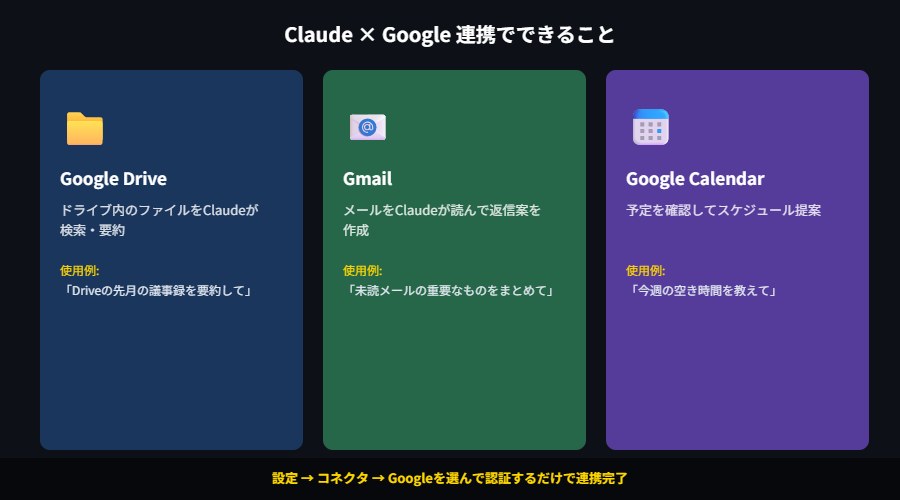
| サービス | できること | プロンプト例 |
|---|---|---|
| Google Drive | ファイル検索・内容読み取り・要約 | 「Driveの先月の議事録を要約して」 |
| Gmail | メール検索・要約・返信案作成 | 「未読メールの重要なものをまとめて」 |
| Google Calendar | 予定確認・スケジュール提案 | 「今週の空き時間を教えて」 |
連携の設定方法
- claude.ai またはClaude Desktopの設定を開く
- 「カスタマイズ → コネクタ」へ移動
- Googleのコネクタを見つけて「+」をクリック
- Googleアカウントでログインして権限を許可
- チャット画面の「+」ボタン → コネクタ → Googleを有効にして使う
安全に使うための注意点
- 「閲覧のみ」と「書き込みも可」を確認する:権限のスコープを確認してから「接続」してください
- 仕事用Googleアカウントは社内ルールを確認:会社のGmailをClaudeに連携する前に情報セキュリティポリシーを確認しましょう
- 使い終わったら切断もできる:設定 → コネクタ から不要な連携は切断できます
次回(第24回)はSlack・Notion・GitHubの連携を紹介します。

コメント