
こんにちは、くまじろうです。
今日は「Claude in Chrome」を紹介します。Chromeの拡張機能をインストールすると、ブラウザで見ているどのWebページでもClaudeを呼び出せるようになります。
目次
今日のゴール
Claude in Chromeをインストールして、Webページの要約・質問・フォーム入力補助ができるようになります。
Claude in Chromeとは?
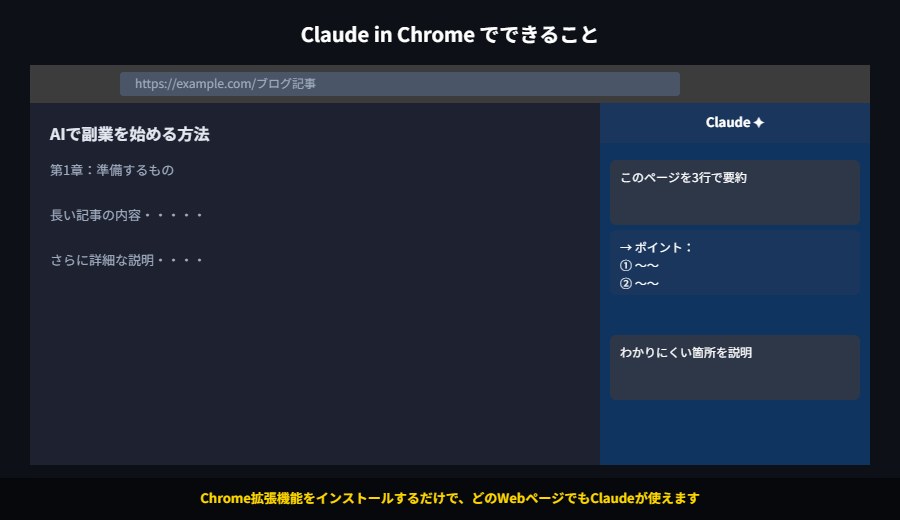
通常のClaudeを使うときは「文章をコピー → Claudeに貼り付け → 質問」という手順が必要です。Claude in Chromeを使うと、ページを開いたままその場でClaudeを呼び出せます。
できること
- ページ要約:「このページを3行で要約して」と聞くだけで今見ているページの内容を要約
- 英語記事の翻訳・解説:英語のページを開いたまま「日本語で説明して」
- フォームの入力補助:「このフォームに合う文章を書いて」
- ページ内容への質問:「この記事の中で〇〇について書いてあるのはどこ?」
インストール方法
- Chrome ウェブストアで「Claude for Chrome」を検索
- 「Chromeに追加」をクリック
- インストール後、Claudeアカウントでログイン
- ブラウザ右上のClaudeアイコンをクリックしてパネルを開く
つまずきポイント
- 「アイコンが見当たらない」:Chrome右上のパズルピースアイコン(拡張機能)からピン留めできます
- 「ページが読み取れないと言われた」:一部のサイト(銀行・企業ページ)はセキュリティの関係で読み取れない場合があります
- 「Googleとの違いは?」:Claude in ChromeはWebページを読む、Google連携はGoogleのサービス(Drive・Gmailなど)にアクセスするという違いです
次回(第26回)はCanva・Figmaなど制作系ツールとの連携を紹介します。

コメント