

さて、今日から少しずつ「実際に使う」フェーズに入っていきます。
まず最初にやること。それは準備の確認です。
「準備って言っても大げさなものじゃなくて、使い始める前に知っておくとスムーズなことを、事前に整理しておきましょう」という回です。
実際に触ってみたら「あ、そういうことか」となることが多いので、サクッと読んでいただければ大丈夫です。
今日のゴール
- Claudeを使い始めるために何が必要かが分かる
- ブラウザ版・デスクトップアプリ・スマホアプリ、どれで始めるか決める
- 公式サイトのURLを確認して、ブックマークしておく
Claudeには「3つの使い方」がある
まず知っておいてほしいのが、Claudeへのアクセス方法が1つじゃないということです。
大きく分けると3つあります。
- ブラウザ版(claude.ai):インストール不要。登録してログインするだけで使える。一番手軽な入口
- デスクトップアプリ(Windows / Mac):PCにインストールして使う。外部連携やCowork機能を使いたい場合はこちら
- スマホアプリ(iOS / Android):App Store・Google Playから無料でダウンロードできる。外出先や手が空いたときにサッと使える
どれか1つを選ぶ必要はなく、状況によって使い分けてOKです。
この講座ではまずブラウザ版で登録して、その後デスクトップアプリを入れる流れで進めていきます。
必要なものはこれだけ
特別なスペックのPCや、有料のソフトは不要です。
- アカウント:Googleアカウント・Appleアカウント・メールアドレスのどれかがあればOK
- インターネット接続:Claudeはオンラインで動くので安定した回線があると快適
- ブラウザ:Chrome・Edge推奨(Safariでも使えますが、一部機能が出ないことがある)
Googleアカウントを持っている方が一番手軽です。次の回の登録でも「Googleでログイン」を選ぶだけになります。
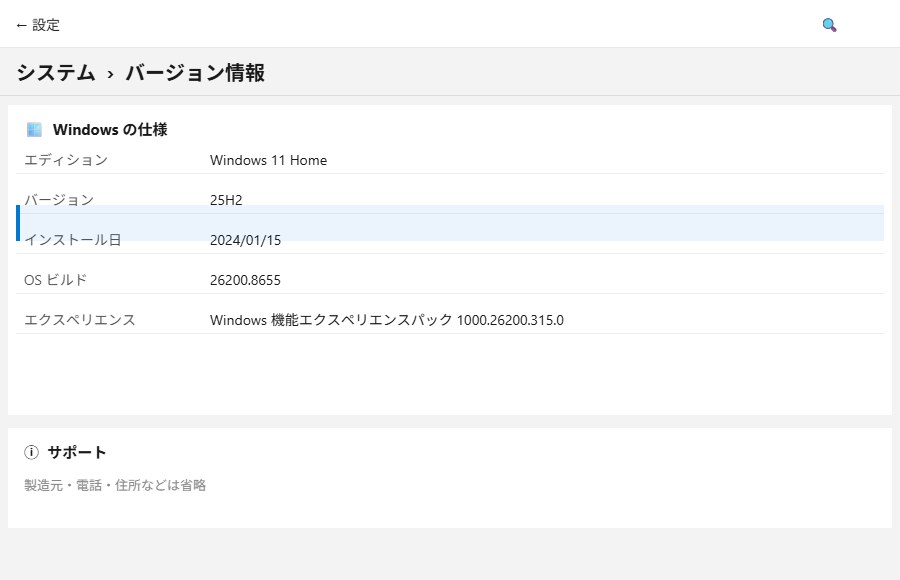
デスクトップアプリを使う場合のWindowsバージョン確認
ブラウザ版だけなら関係ありませんが、デスクトップアプリをWindows PCに入れたい場合は、Windowsのバージョンを確認しておきましょう。
必要なバージョン:Windows 10 バージョン2004以降(ビルド19041以上)
確認方法はこうです。
- Windowsキー(スタートボタン)を押す
- 「設定」→「システム」→「バージョン情報」を開く
- 「OSビルド」の番号が19041以上であれば問題なし
ほとんどの方は問題ないはずですが、だいぶ古いPCを使っている場合は先に確認しておくと安心です。
また、「Windows Sモード」で動いているPCにはインストールできないため、その場合はSモードを解除するか、ブラウザ版だけで進める形になります。
(「Sモードって何?」という方は、たいていSモードではないので気にしなくて大丈夫です)
公式サイトはここだけ
Claudeを使うとき、まず最初に覚えてほしいことがあります。
「Claude」や「Claude AI」で検索すると、紛らわしい名前のサービスや、非公式のサイトが出てくることがあります。
Claude本体の公式サイトは claude.ai だけです。URLを必ず確認してください。
ログイン情報を入力する前に、アドレスバーの表示が「claude.ai」になっているかを確認する習慣をつけておくと安心です。
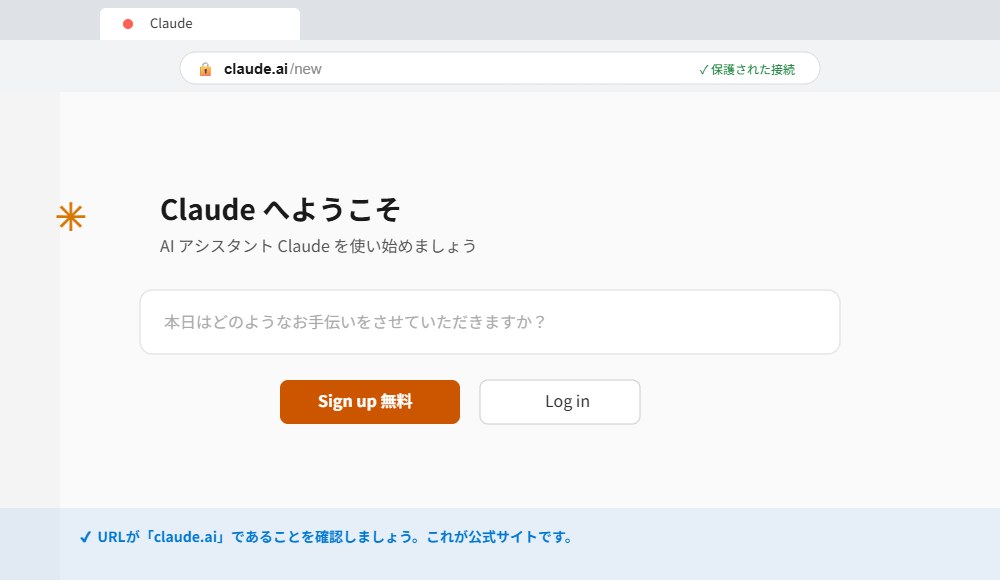
Claudeのデスクトップアプリ(Windows版など)をダウンロードする公式URLは以下になります。
- Web版ログイン・公式サイト: Claude: Sign in (claude.ai)
今日の練習
- ブラウザで claude.ai にアクセスして、ページが表示されることを確認する
- ブックマークに追加しておく(次回から使う)
- デスクトップアプリを使いたい方は、WindowsのOSビルドを確認しておく
次回はいよいよアカウントの作成とログインです。
claude.ai にアクセスして「Sign up」するところから、一緒にやっていきます。

コメント