

前回、Claudeにアクセスする方法は3種類あるとお伝えしました。今回はその中の「ブラウザ版」に絞って、アカウント作成からログインまでを一緒にやっていきます。
むずかしくないです。手順は5ステップで、だいたい5分あれば終わります。
今日のゴール
- claude.ai のアカウントを作成できる
- ブラウザでClaude画面が開いた状態にする
- 無料プランでひとことAIと話せるようになる
まず claude.ai を開く
ブラウザのアドレスバーに「claude.ai」と入力してアクセスします。前回もお伝えしましたが、必ずURLが「claude.ai」になっていることを確認してから次に進んでください。
Web版ログイン・公式サイト: Claude: Sign in (claude.ai)
アクセスすると、「Claude へようこそ」という画面が表示されます。右下の「Sign up」ボタンをクリックします。すでにアカウントを持っている方は「Log in」でOKです。
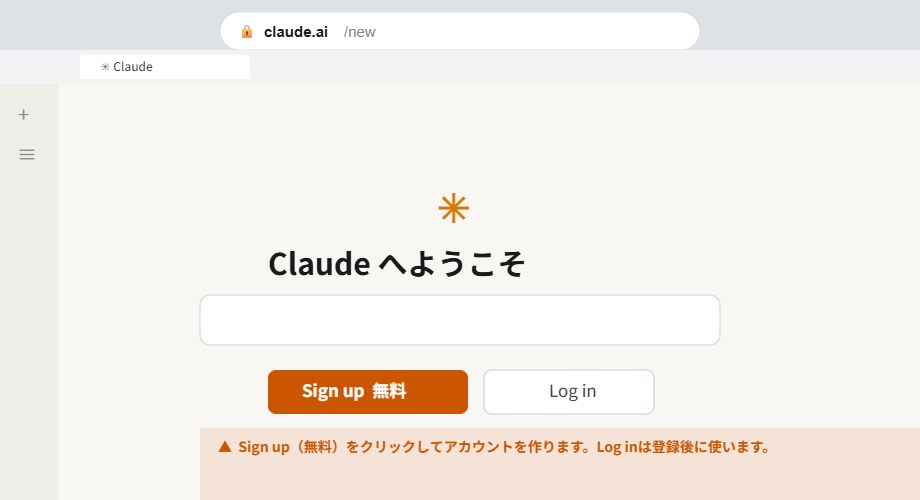
登録方法は3種類。Googleが一番スムーズ
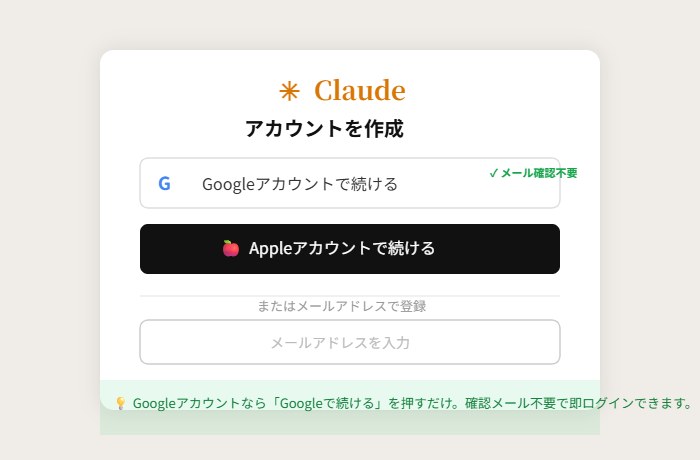
「Sign up」をクリックすると、登録方法を選ぶ画面が出てきます。選択肢は3つです。
- Googleアカウントで登録:一番おすすめ。確認メールなし、その場でログインできます
- Appleアカウントで登録:Appleデバイスをお持ちの方向け
- メールアドレスで登録:確認メールが届くので、クリックして本人確認が必要
Googleアカウントを持っている方は「Googleアカウントで続ける」を押すだけで、30秒で登録が終わります。メール確認が不要なので手間がかかりません。
メールアドレスで登録する場合
メールアドレスで登録する場合は、入力後に確認メールが届きます。メール内の「Verify Email Address」ボタンをクリックすれば登録完了です。
確認メールが届かない場合は、迷惑メールフォルダを確認してみてください。送信元は「@anthropic.com」です。
ログインできたら完了
登録が終わると、Claudeのホーム画面が表示されます。「本日はどのようなお手伝いをさせていただきますか?」という入力欄が出てきたらOKです。
無料プランでも、チャット・ファイル添付・Projectsの基本機能が使えます。まずは無料で使ってみて、「毎日使う」「仕事でがっつり使う」となってから有料プランを検討するので十分です。
今日の練習
- claude.ai にアクセスして「Sign up」から登録する
- ログインしてホーム画面が表示されるのを確認する
- 登録できたら、入力欄に「こんにちは」と送ってみる
次回はWindows版デスクトップアプリのインストール手順です。ブラウザ版と同じアカウントでログインできるので、登録は今回1回だけでOKです。

コメント