
こんにちは、くまじろうです。
今日はWindowsパソコンへのClaude Desktopインストールを手順を追ってやっていきます。
基本的には「ダウンロード → 実行」の2ステップです。ただしCowork(ファイル操作などの高機能)を使う場合は管理者権限とVMPの設定が必要なので、その点を今日まとめてやっておきましょう。
まず確認:動作環境
- OS:Windows 10 バージョン2004以降(ビルド番号19041以上)/ Windows 11
- Sモード:無効であること
- インターネット接続:インストール中・利用中ともに必要
ビルド番号は「スタート → 設定 → システム → バージョン情報」で確認できます。19041以上ならOKです。
STEP 1:インストーラーをダウンロードする
公式サイト claude.ai/download にアクセスして「Download for Windows」をクリック。ClaudeSetup.exe がダウンロードされます。
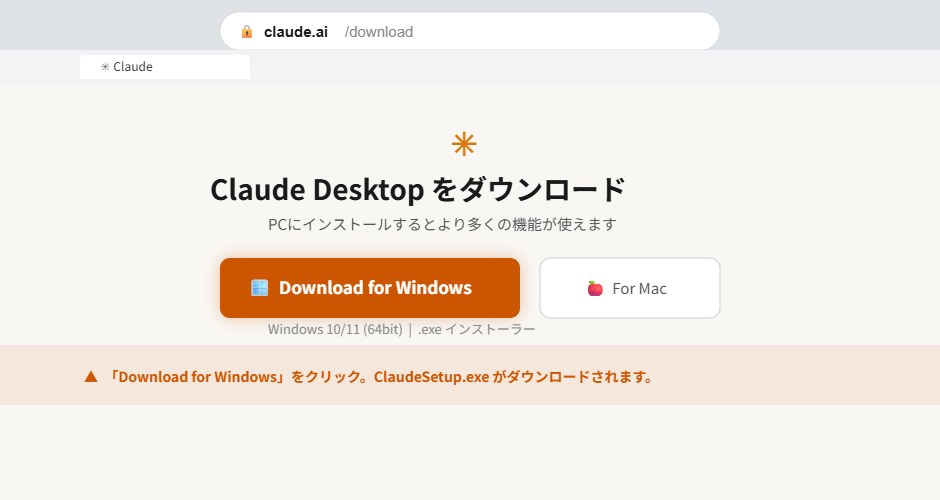
アプリダウンロード専用ページ: Claudeをダウンロードする (claude.com)
STEP 2:インストーラーを実行する
ダウンロードした ClaudeSetup.exe をダブルクリックすると、Windowsから「このアプリがデバイスに変更を加えることを許可しますか?」という確認画面(UAC)が表示されます。
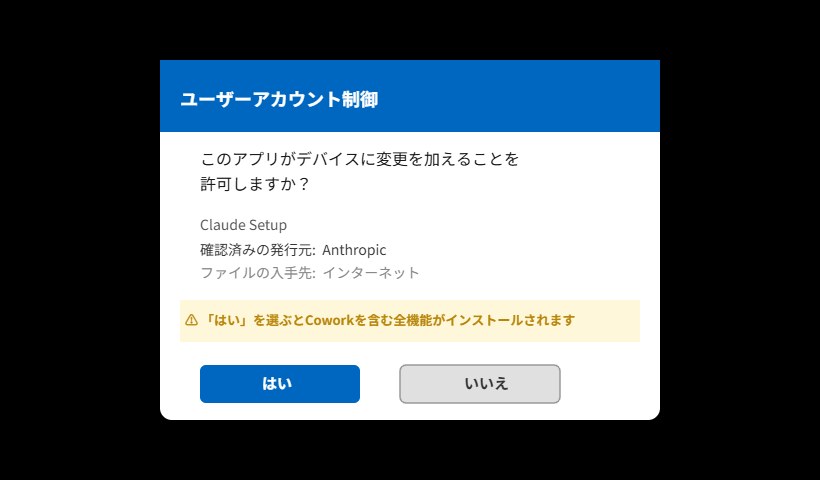
「はい」を選んだらインストールが自動で進み、完了するとClaude Desktopが起動します。Googleアカウントなどでログインして完了です。
【Cowork機能を使う場合】Virtual Machine Platformの有効化
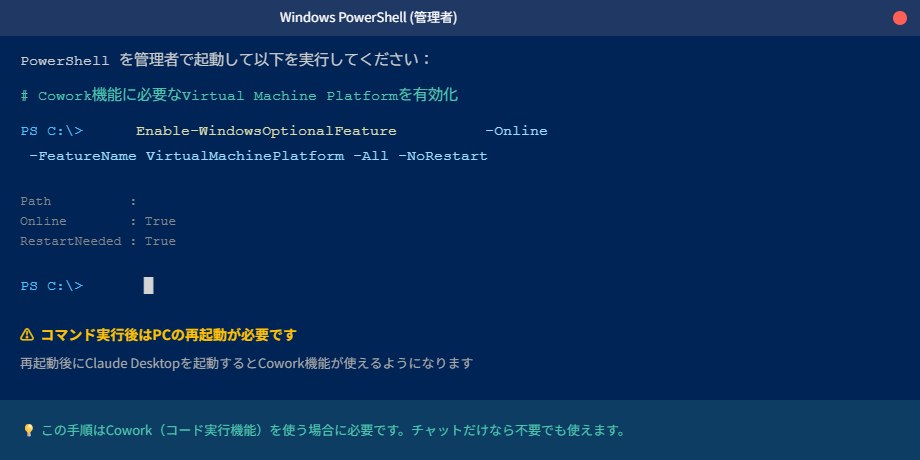
管理者権限でインストールしてもCoworkが使えない場合は、Windows側の「Virtual Machine Platform(仮想マシンプラットフォーム)」が有効になっていない可能性があります。PowerShellから1行で有効化できます。
手順
- スタートを右クリック → 「Windows PowerShell(管理者)」または「ターミナル(管理者)」を開く
- 「はい」でUACを許可
- 以下のコマンドをコピー&ペーストしてEnter
Enable-WindowsOptionalFeature -Online -FeatureName VirtualMachinePlatform -All -NoRestart「RestartNeeded : True」と出たら成功です。PCを再起動してからClaude Desktopを起動するとCoworkが利用できます。
【IT管理者・企業向け】MSIXパッケージによる一括展開
MSIXパッケージは個人ユーザーが使う必要はありません。会社などで複数台のPCにClaude Desktopをまとめてインストールしたい場合の「企業一括展開用」です。
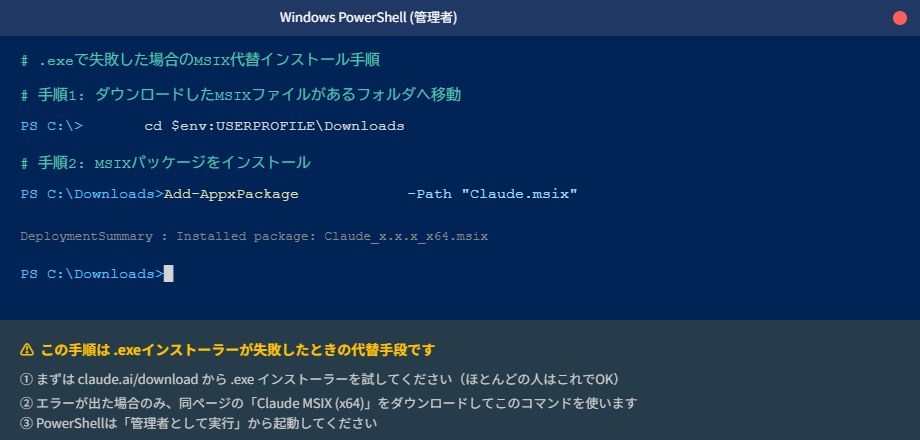
企業で使う場合に対応しているツール:Microsoft Intune・SCCM・Group Policy・PowerShell
うまくいかないときの確認ポイント
| 症状 | 確認ポイント |
|---|---|
| インストールがエラーで止まる | OSビルドが19041以上か確認。Sモードが無効か確認 |
| UACが出ない・「いいえ」を押してしまった | アンインストールしてClaudeSetup.exeを再実行。今度は「はい」を選ぶ |
| Coworkが使えない | ① 管理者権限でインストールしたか確認 ② VMP有効化コマンドを実行 → 再起動 |
🤖 インストールでつまずいた方へ:AIサポートに相談
インストール手順でわからないことがあれば、専用のAIサポートに質問してみてください。Claude Desktop導入専用のGPTが質問に答えてくれます。
⚠️ ログイン必須:ChatGPTアカウントへのログインが必要です(無料アカウントでOK)。ログイン後、「サポートしてください」と送信してスタートしてください。
今日のまとめ
claude.ai/downloadからインストーラーをダウンロードして実行- UACの確認は「はい」を選ぶとCoworkが使える状態になる
- Coworkが動かない場合はPowerShellでVMPを有効化して再起動
- MSIXは企業の一括展開用(個人ユーザーは不要)
次回(第06回)はMacをお使いの方向けの補足手順です。Windowsの方は第07回へどうぞ。

コメント