

こんにちは、くまじろうです。
今回はMacをお使いの方向けの補足回です。Windowsの方はこの回は読み飛ばしてもらってOKです。
Mac版インストールはWindowsよりシンプルです。そしてCoworkはMacではDMGインストールと同時に自動でセットアップされるので、Windowsのような追加手順は一切不要です。
今日のゴール
- Mac版Claude Desktopをインストールできる
- アプリを起動してログインできる
- セキュリティ警告が出ても対処できる
- Coworkが使える状態になっている
利用目的別のMacシステム要件
Macでは、利用するモード(Chat / Cowork / Code)によって必要なOSバージョンとスペックが異なります。
| 利用モード | 必須OSバージョン | 推奨CPU / ハードウェア | 推奨メモリ(RAM) |
|---|---|---|---|
| ① Chatモード (通常のAI対話・無料版) | macOS 11 (Big Sur) 以降 | すべてのMac (Intel・Apple Silicon 両対応) | 8GBで十分快適に動作 |
| ② Coworkモード (有料プラン:AIの自律ファイル処理) | macOS Sonoma 以降 | Apple Silicon 必須 (M1/M2/M3/M4以降) | 16GB以上を強く推奨 |
| ③ Codeモード (有料プラン:エンジニア向けCLI連携) | macOS 13.0 (Ventura) 以降 | すべてのMac (Intel・Apple Silicon 両対応) | 16GB〜32GB (大規模開発の場合) |
⚠️ Mac版の重要なポイント
- ユニバーサルアプリ対応:インストーラー(.dmg / .pkg)は、Intel MacとApple Silicon Macの両方に最適化された共通の「Universalビルド」となっています。
- Coworkの制限:有料プラン(ProやMaxなど)で使える「Cowork(旧PC操作機能なども含む)」は、ローカル環境の隔離された仮想マシン(VM)を動かすため、Intel Macではパワー不足になるか、機能自体が制限される場合があります。
- 確認方法:今お持ちのMacの「チップ(IntelかM1などか)」や「macOSのバージョン」は、画面左上のAppleメニュー(🍎)→「このMacについて」で確認できます。
STEP 1:ダウンロード
ブラウザで claude.ai/download にアクセスして、「Download for Mac」をクリックします。「Claude.dmg」というファイルがダウンロードされます。
STEP 2:インストール(ドラッグ&ドロップ)
ダウンロードした Claude.dmg をダブルクリックすると、Finderウィンドウが開きます。ClaudeのアイコンをApplicationsフォルダにドラッグ&ドロップするだけでインストール完了です。
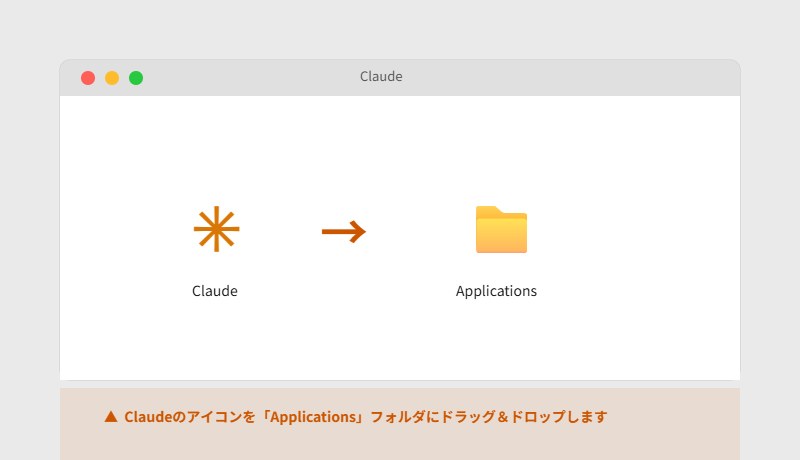
STEP 3:起動と「開発元を確認できません」エラーの対処
ApplicationsフォルダからClaudeを初めて起動しようとすると、「開発元を確認できないため開けません」というセキュリティ警告が出ることがあります。
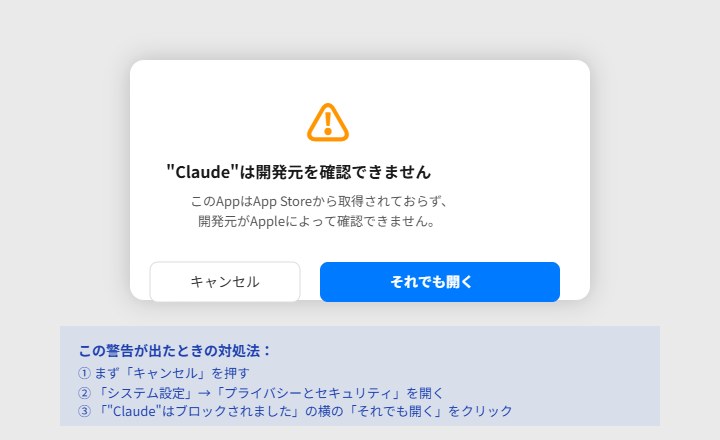
対処方法:
- Finderで Applications フォルダを開く
- Claude.app を右クリック(または control + クリック)
- 「開く」を選ぶ
- 「このアプリを開きますか?」と聞かれたら「開く」をクリック
2回目以降はこの手順は不要です。普通にダブルクリックで起動できます。
Coworkについて(Mac版の大きなメリット)
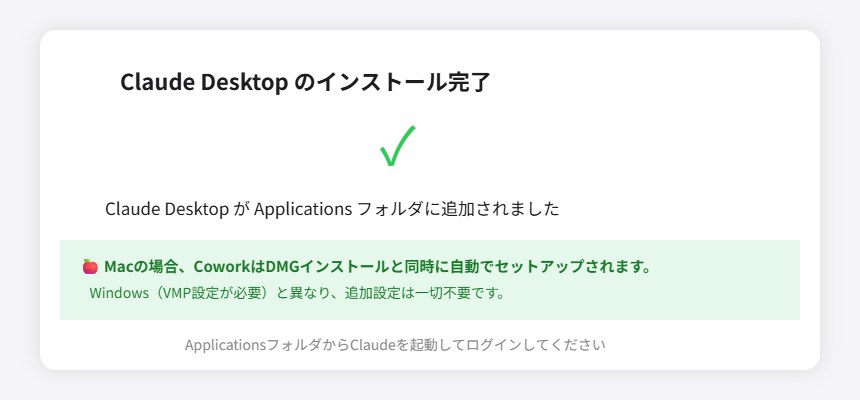
公式ヘルプの記述(抜粋):「Cowork は、macOS 用 Claude Desktop をダウンロードしてインストールするときに自動的にインストールされます。」
WindowsではCoworkを使うために「Virtual Machine Platform」を有効化する作業が必要でしたが、Macでは追加設定なしでCoworkが使えます。これはMacの大きなメリットです。
今日のまとめ
claude.ai/downloadからClaude.dmgをダウンロードして、ApplicationsにD&D- 初回起動は右クリック → 「開く」で警告を回避
- MacのCoworkはインストール時に自動セットアップ済み(追加設定不要)
次回(第07回)はClaude Desktopの画面の見方です。どこに何があるかを確認します。

コメント