
こんにちは、くまじろうです。
今日はClaudeにファイルや画像を渡す方法を紹介します。PDFや写真を直接読み取ってもらえるので、「文章を打ち込む手間」が一気に減ります。
目次
今日のゴール
ファイル・画像の添付方法を覚えて、PDFや写真をClaudeに渡して質問できるようになります。
ファイルを添付する手順
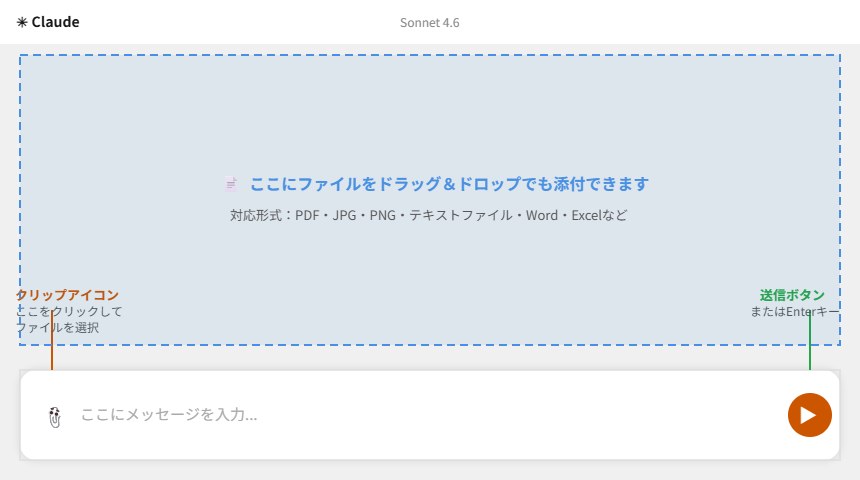
- チャット入力欄の左下にある「+」ボタンをクリック
- 「ファイルまたは写真を追加」を選択
- デバイスからファイルを選んで「開く」をクリック
ファイルをチャット画面に直接ドラッグ&ドロップしてもOKです。画像はコピーして貼り付け(Windows:Ctrl+V)(Mac:command ⌘ + V)でも添付できます。
対応しているファイルの種類
| 種類 | 対応形式 |
|---|---|
| 文書ファイル | PDF, DOCX(Word), TXT, CSV, HTML, EPUB, JSON など |
| 画像ファイル | JPEG, PNG, GIF, WebP |
| スプレッドシート | XLSX(Excelファイル)※コード実行が有効な場合のみ |
実演:PDFを読み取ってもらう
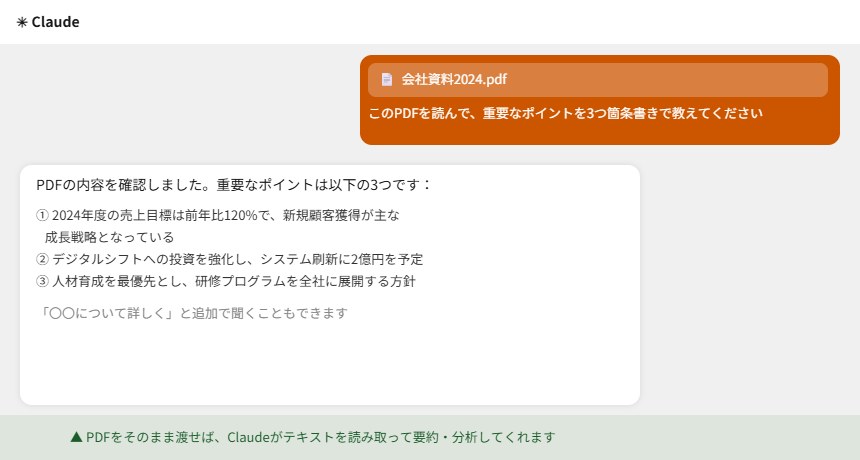
【添付ファイル:〇〇.pdf】
このPDFの要点を3つ教えてください。
専門用語は使わず、初めて読む人にもわかるように。
写真・スクリーンショットを使う例
【添付:レシート写真.jpg】
このレシートに書いてある内容をテキストに書き出してください。
【添付:画面スクショ.png】
このエラーメッセージの意味と対処法を教えてください。ファイルの制限(公式情報)
| 項目 | 制限 |
|---|---|
| ファイルサイズ | 1ファイルあたり最大500MB |
| 1回の会話のファイル数 | 最大20ファイル |
| PDF処理 | 100ページ未満:テキスト+画像・グラフも読み取り可 1000ページ超:テキストのみ |
| 画像サイズ | 最大8000×8000ピクセル |
つまずきポイント
- 「ファイルを渡しただけ」では何もしてくれない:「このファイルを要約して」「この表から〇〇を抜き出して」など、何をしてほしいかをセットで伝えましょう
- PDF以外は画像を読み取れない:WordファイルやCSVに埋め込まれた画像はClaudeが見られません。画像は別途JPEGやPNGで渡すか、PDFに変換して添付しましょう
- Projectsのファイルは30MBまで:後から出てくるProjectsにファイルを登録するときは別の上限があります(30MB/ファイル)
今日の練習
手元にあるPDFか、スクリーンショットをひとつClaudeに渡して「この内容を3行で教えてください」と試してみましょう。
次回(第13回)はProjectsです。テーマごとに会話・資料・指示をまとめておける機能で、使いこなすと作業効率が一気に上がります。

コメント