

こんにちは、くまじろうです。
今日は「Claude Code」を紹介します。エンジニア向けのツールですが、どんなものかを知っておくと「CoworkとCodeの違い」がスッキリします。使わない方も読んでみてください。
目次
今日のゴール
Claude Codeが何か・誰向けかを理解して、自分が使うべきかどうかを判断できます。
Claude Codeとは?
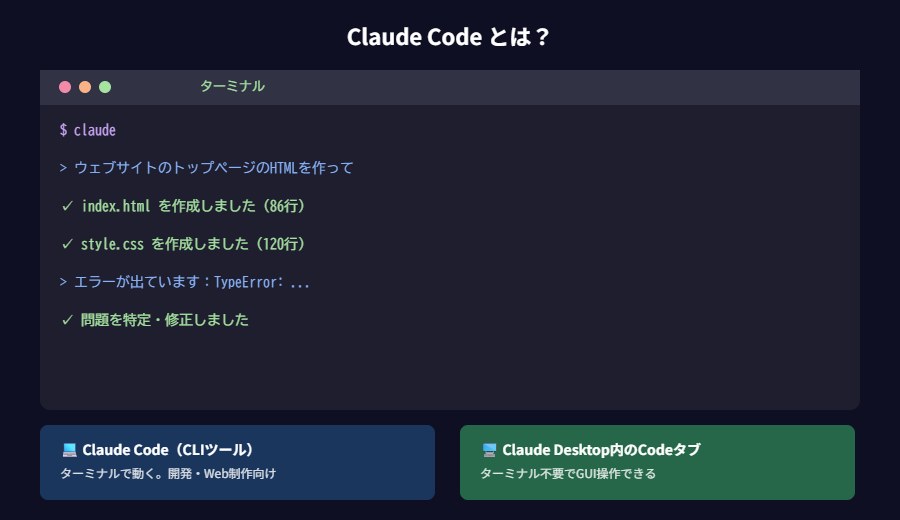
公式ヘルプによると「Claude Codeは、ターミナルまたはサポートされているIDEからClaudeモデルに直接アクセスできるコーディングツールで、複雑なコーディングタスクを委譲しながら透明性と制御を維持できます」とあります。
簡単に言うと、プログラマーがターミナル(黒い画面)から直接Claudeを呼び出して、コードを書いたり修正したりするツールです。
基本情報(公式確認済み)
| 項目 | 内容 |
|---|---|
| 必要プラン | Pro または Max プラン(Freeは使えない) |
| 使う場所 | ターミナル(コマンドライン)、VS Code、IntelliJなど |
| 主な用途 | Webサイト制作・プログラム開発・コードのデバッグ |
| 使用制限 | ClaudeチャットとClaude Codeで共有(同一プラン内) |
Claude Codeができること
- Webサイト(HTML・CSS)を作る、修正する
- エラーコードを見てバグを修正する
- 既存のプログラムに機能を追加する
- コードの説明をしてもらう(学習にも使える)
- 自動化スクリプト(Python・Bashなど)の作成
非エンジニアへの注意点
Claude Codeを使うにはターミナルの基本知識が必要です。「ターミナルとは何か?」から始まる場合は、まずCoworkやClaude Desktopのコードタブで慣れるのがおすすめです。
ブログや副業の文章を書いたり、情報を整理したりするだけなら、Claude Codeは必要ありません。チャットやCoworkで十分です。
次回(第18回)はClaude DesktopのCodeタブを紹介します。こちらはターミナル不要でコード作業ができるので、エンジニアでなくても試しやすいです。

コメント