
こんにちは、くまじろうです。
今日から「外部連携」に入ります。Claudeと外部サービス(Google・Slack・GitHubなど)をつなぐことで、「Claudeがメールを読む」「Claudeがカレンダーを確認する」といったことができるようになります。
目次
今日のゴール
外部連携の3種類(Connectors・MCP・Desktop Extensions)の違いと、初心者がまず使うべきものを理解します。
外部連携の3つの種類
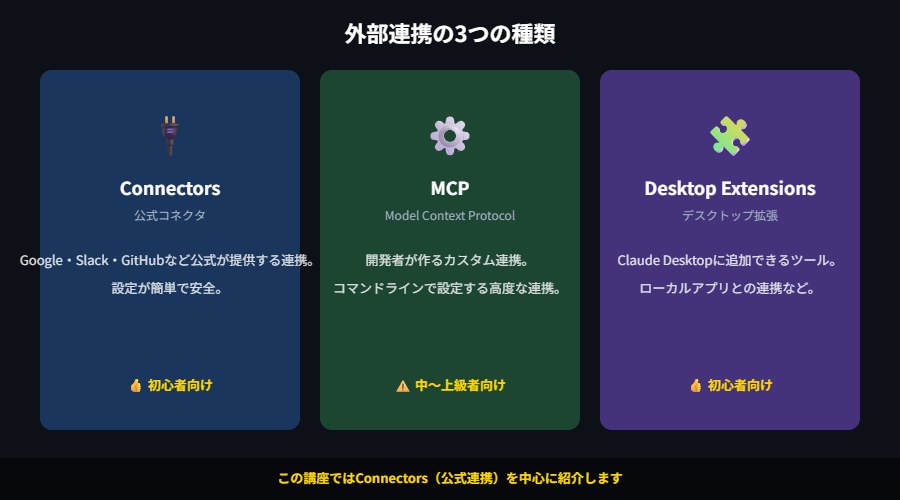
| 種類 | 特徴 | 難易度 |
|---|---|---|
| Connectors(コネクタ) | Google・Slack・GitHubなど公式が提供する連携。設定がGUIでできて安全 | 👍 初心者向け |
| MCP(Model Context Protocol) | 開発者が作るカスタム連携。コマンドラインで設定が必要 | ⚠️ 中〜上級者向け |
| Desktop Extensions(拡張機能) | Claude Desktopに追加するプラグイン。ローカルアプリとの連携など | 👍 初心者向け |
Connectorsとは?
Connectorsは、AnthropicとGoogleなどのパートナーが公式に提供する連携機能です。画面上のボタンを押して認証するだけでClaudeと外部サービスがつながります。
連携できる主なサービス:
- Google Drive:DriveのファイルをClaudeに読み込ませる
- Gmail:メールの内容をClaudeに解析・返信案を作らせる
- Google Calendar:予定を確認・提案してもらう
- Slack:メッセージの要約・返信案の作成
- GitHub:リポジトリのコードレビュー・Issue対応
連携を設定する場所
- claude.aiまたはClaude Desktopの設定を開く
- 「コネクタ」または「Integrations」のセクションへ
- 連携したいサービスを選んで「接続」をクリック
- 各サービスのログイン画面で認証する
つまずきポイント
- 「どんな権限を渡しているか」を必ず確認する:「メールを閲覧のみ」なのか「読み書き両方」なのかで安全性が変わります
- 会社のアカウントで連携するときは社内ルールを確認:業務データをClaudeに渡す場合は情報漏洩リスクを確認してください
- 不要な連携は削除しておく:使わなくなったConnectorsは設定から切断しましょう
次回(第23回)はGoogle連携を具体的に紹介します。Google Drive・Gmail・Calendarの使い方を順に見ていきます。

コメント