こんにちは、くまじろうです。
今日はCanva・Figmaとの連携を紹介します。デザインツールとClaudeをつなぐと、「テキストを渡すだけでデザインを作ってもらう」「デザインファイルの内容をClaudeが読んでフィードバックをくれる」といったことができます。
目次
今日のゴール
Canva・Figma連携の仕組みと使い方のイメージをつかみます。
Canva・Figma連携でできること
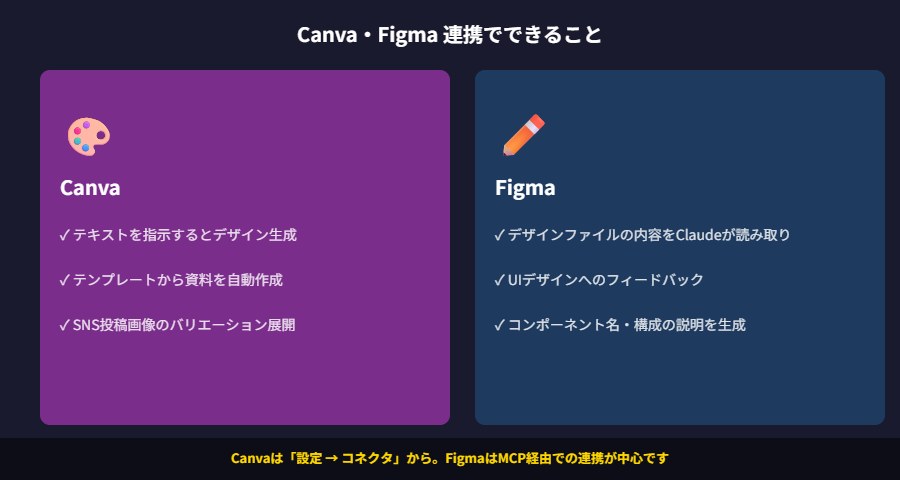
| ツール | 連携方法 | できること |
|---|---|---|
| Canva | 設定 → コネクタから認証 | テキスト指示でデザイン生成・テンプレートから資料作成・SNS画像のバリエーション展開 |
| Figma | MCP経由(やや上級) | デザインファイルの内容読み取り・UIへのフィードバック・コンポーネント説明の生成 |
Canvaの使用例
【Canvaコネクタを有効にした状態で】

「私のInstagram用に、在宅ワークをテーマにした
 投稿画像を作って。サイズは正方形で、
 文字は最小限にしてすっきりしたデザインで。」
制作系連携は「まずCanvaから」
Figmaは設計者・開発者向けのツールなので、デザイン初心者の方はまずCanvaから始めることをおすすめします。CanvaはコネクタディレクトリからGUIで接続でき、設定が簡単です。
次回(第27回)は料金プランを整理します。Freeプランとの違い、アップグレードのタイミングを判断する基準を紹介します。

コメント